

- Piktochart sert surtout à créer rapidement infographies, rapports et présentations visuelles lisibles.
- picktochart fait gagner du temps grâce aux templates, au glisser-déposer et aux graphiques intégrés.
- La version gratuite permet de tester l’outil, mais les exports et ressources premium restent vite limités.
- La clarté du message compte plus que l’IA ou le design : simplifiez avant de décorer.
- Piktochart est plus pertinent que Canva pour les rapports visuels et la synthèse de données.
- Testez toujours l’export final en PDF, PNG et sur mobile avant de valider le document.
Piktochart attire surtout celles et ceux qui veulent transformer des données en visuels lisibles sans passer trois heures sur la mise en forme. Si vous devez sortir une infographie, un rapport, une présentation ou un support interne propre rapidement, l’outil mérite qu’on regarde ses vraies limites, pas seulement sa promesse. La bonne question n’est pas : « est-ce joli ? », mais est-ce que cela fait gagner du temps sans casser la clarté ni l’export final ?
À quoi sert vraiment cet outil de création visuelle ?
La réponse tient en une idée simple : Piktochart est une plateforme web de création visuelle orientée documents. On y produit des infographies, des présentations, des rapports, des affiches ou des documents de communication sans repartir d’une page blanche.
Pour un dirigeant, un responsable marketing ou un RAF, l’intérêt est concret. Vous voulez mettre en forme une synthèse de chiffres, une présentation commerciale, une brochure ou une affiche interne sans mobiliser un graphiste pour chaque demande. C’est là que l’outil prend du sens.
Vous cherchez peut-être surtout à savoir s’il vaut le détour avant de vous inscrire. Honnêtement, la bonne grille est assez simple : si votre sujet principal est la structure et la lisibilité, Piktochart peut suffire largement. Si vous cherchez une liberté graphique totale, ce n’est pas la même catégorie d’outil.
Ce que la plateforme fait bien dès les premières minutes
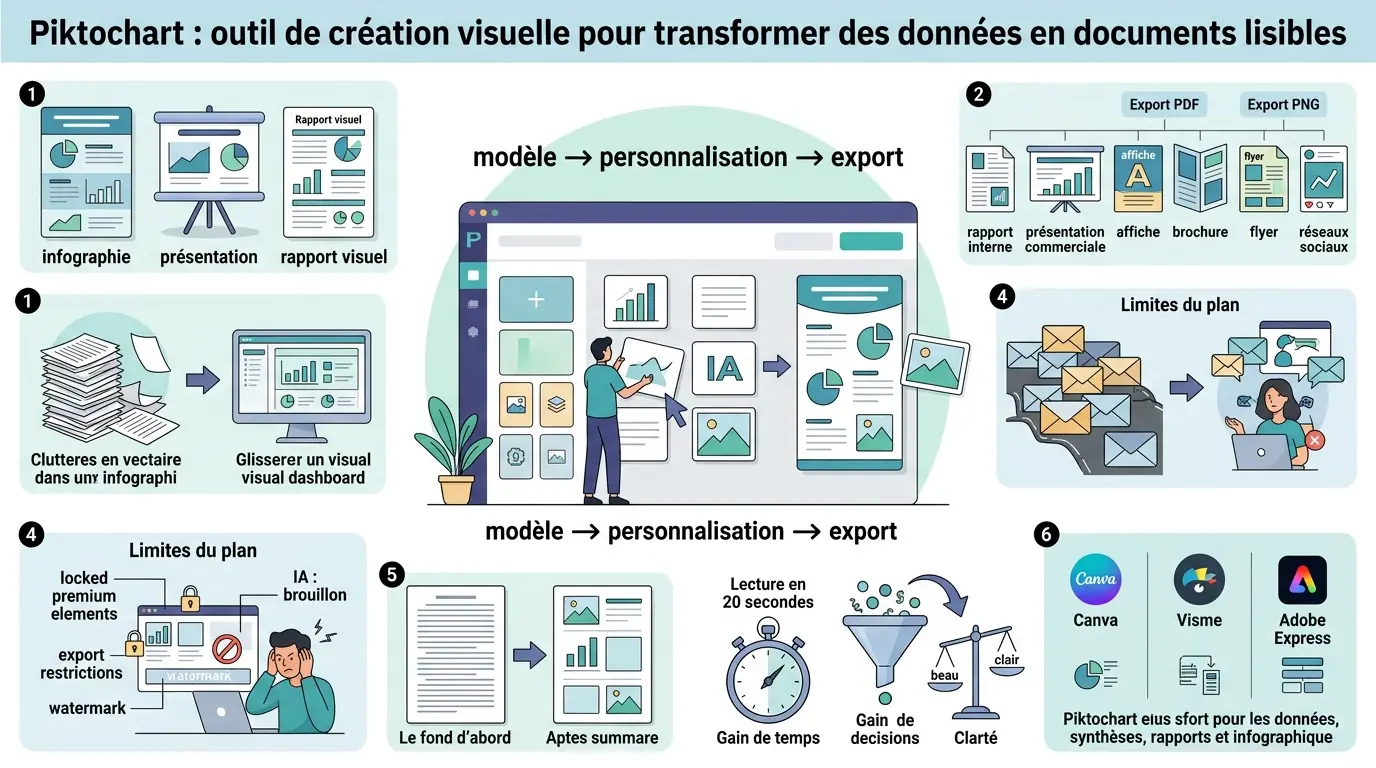
La mécanique de base est rassurante. Vous partez d’un modèle, vous remplacez le texte, vous ajustez quelques blocs, puis vous obtenez un document propre sans devoir maîtriser un logiciel de design avancé.
L’éditeur en ligne fonctionne avec une logique de glisser-déposer assez intuitive. On comprend vite où modifier un titre, comment déplacer un élément ou remplacer une image, ce qui aide pour une prise en main rapide côté communication, ressources humaines, éducation ou marketing.
Ce trio ne mesure pas la même chose. L’infographie cherche à capter l’attention en quelques secondes, la présentation organise un discours, et le rapport visuel réduit le temps de lecture d’un dossier plus dense. Le vrai gain, c’est le temps économisé côté lecteur, pas seulement côté créateur.
Les formats que vous pouvez produire sans passer par un graphiste
Piktochart couvre plusieurs usages courants : infographies professionnelles, présentations, rapports, affiches, brochures, documents internes et contenus pour les réseaux sociaux. Cette polyvalence compte si vous gérez des besoins récurrents, pas un projet isolé tous les six mois.
Prenons un cas simple. Un rapport mensuel des ressources humaines de 8 pages peut devenir une synthèse visuelle de 2 pages, avec trois graphiques, quatre indicateurs et quelques commentaires. Le lecteur gagne en vitesse, et vous évitez le document qui ressemble à un mur de texte.
Autre exemple, côté marketing : une synthèse de résultats de campagne avec les leads, le coût d’acquisition et le taux de conversion. Si le message tient en trois points, un format visuel bien cadré peut remplacer une présentation lourde que personne n’ouvre deux fois.
| Usage | Format pertinent | Intérêt principal | Limite typique |
|---|---|---|---|
| Rapport interne | Lecture rapide, partage simple | Moins souple qu’un dossier sur mesure | |
| Présentation commerciale | Diaporama | Clarté du discours | Design parfois trop cadré |
| Infographie | Image ou PDF | Mise en récit des données | Moins adaptée aux messages très longs |
| Affiche ou flyer | PDF ou image | Diffusion visuelle | Personnalisation limitée si besoin très créatif |
Si votre besoin principal est de mettre en forme des données et des messages, l’outil est souvent plus pertinent qu’un éditeur pensé d’abord pour l’image pure. Si vous devez refaire une identité visuelle de zéro à chaque fois, l’intérêt baisse vite.
Les fonctionnalités qui changent le quotidien
Ce qui compte ici, ce n’est pas la liste de fonctions. C’est la part de travail réellement simplifiée, et ce qui reste trop limité dès qu’on veut aller un peu plus loin.
Modèles, graphiques et bibliothèque média : le socle
La base produit repose sur des modèles prêts à l’emploi, des blocs de texte, des icônes, des photos, des tableaux et des graphiques pour la visualisation de données. En pratique, cela veut dire que vous ne démarrez pas d’un écran vide, ce qui change déjà la cadence.
Sur un rapport commercial ou un support de présentation, ce socle fait gagner du temps. Quand on passe d’un document brut de 8 pages à une synthèse visuelle de 2 pages, on réduit souvent la friction de lecture de moitié, parfois plus si le public n’est pas technique.
Le revers est classique. La personnalisation reste correcte, mais moins libre qu’avec un vrai logiciel de design si vous voulez tout reconstruire de zéro. Pour la plupart des usages des PME, cela suffit. Pour un univers de marque très exigeant, on sent vite le cadre.
Intelligence artificielle, collaboration et partage : utile ou gadget ?
Les fonctions d’intelligence artificielle servent surtout à accélérer le point de départ. Elles aident à générer un brouillon visuel, à proposer une structure ou à aller plus vite sur la mise en page, mais elles ne réparent pas un message flou.
Le travail en équipe est, lui, plus concret. Quand plusieurs personnes touchent au même document, les options de partage, de commentaires et de collaboration évitent les allers-retours par mail qui ressemblent à un embouteillage un vendredi soir.
C’est exactement ce qu’on observe en mission : une équipe pense manquer d’outil, alors que le vrai problème est un message trop chargé. Vous pouvez avoir une belle page et un mauvais raisonnement. L’outil n’y change rien.
Export, formats et personnalisation : où sont les limites ?
Le point à surveiller, c’est l’export. Selon le plan choisi, vous accédez à l’export PDF, à l’export PNG et à d’autres options de partage ou de format de fichier. Pour un rapport, un support imprimé ou un visuel web, ce détail n’en est pas un.
Beaucoup découvrent trop tard les limites du plan choisi. Quotas de projets, ressources premium verrouillées, accès restreint à certains modèles, filigrane éventuel, formats réservés. Autrement dit, l’éditeur peut paraître fluide, puis bloquer au moment où il faut sortir le document final.
Si votre livrable doit circuler proprement en PDF, être imprimé ou réutilisé ailleurs, la qualité de sortie compte autant que l’interface. Un beau document dans l’outil, mais illisible une fois exporté, c’est comme une caisse bien rangée avec un terminal de paiement hors service.
Prise en main : créer un premier visuel sans perdre une heure
La vraie question au premier usage n’est pas : « est-ce que je peux tout faire ? ». C’est plutôt : qu’est-ce qui bloque vraiment, le contenu, la structure ou l’export ?
Partir d’un modèle puis le simplifier
Premier réflexe : choisissez un modèle proche du format final, puis supprimez immédiatement les éléments inutiles. En pratique, enlever 30 % des blocs avant même de modifier le texte fait souvent gagner plus de temps que de tout conserver « au cas où ».
Pourquoi ? Parce qu’un modèle trop chargé agit comme une liste trop longue. On croit aller plus vite, puis on passe la moitié du temps à corriger ce qui n’a rien à faire là. Le bon objectif, c’est un message principal, trois idées maximum, une lecture claire par écran.
Par exemple, pour une infographie sur les résultats trimestriels, gardez une accroche, trois chiffres clés et une conclusion courte. Pas besoin de huit blocs si votre lecteur doit simplement retenir l’évolution du panier moyen, du volume de leads ou de la marge.
Ajouter des données, des blocs et vos couleurs sans casser la lisibilité
Deuxième étape : intégrez un graphique, un tableau ou quelques indicateurs, puis harmonisez police, couleurs et images avec votre charte. Là, la règle utile est simple : un graphique sert à décider, pas à décorer.
Si vous montrez un taux de conversion, il faut que le lecteur comprenne ce qu’il mesure, comment il se lit et quelle décision il déclenche. Sinon, le graphique ressemble à un tableau de bord de voiture sans compteur de vitesse. C’est joli. Pas très utile.
Un bon réflexe consiste à limiter les couleurs à trois tons principaux. Au-delà, la hiérarchie visuelle se brouille. On voit cela souvent sur des supports RH ou marketing trop chargés, où chaque bloc veut crier plus fort que le voisin.
Exporter le bon format selon l’usage final
Troisième étape : choisissez le bon export selon le besoin réel. PDF pour partager un rapport, PNG pour envoyer un visuel, lien partagé pour obtenir un retour rapide. Ce n’est pas le même usage, donc pas le même format.
Le poids du fichier compte aussi. Un document trop lourd freine la diffusion, tandis qu’un mauvais format peut dégrader la lecture ou compliquer l’impression. Ce point paraît banal jusqu’au moment où le commercial reçoit un visuel flou avant un rendez-vous client.
Le test final reste très simple : ouvrez le document sur ordinateur et sur mobile avant validation. Un visuel propre dans l’éditeur peut devenir pénible à lire une fois diffusé. Le saviez-vous ? C’est souvent là que les erreurs sautent aux yeux.
Tarifs, version gratuite et coûts cachés à surveiller
Le sujet du prix ne se limite pas au tarif affiché. Ce qui compte, c’est ce que vous pouvez réellement produire, et à quel moment l’abonnement cesse d’être un coût pour devenir un gain de temps.
Ce que permet vraiment l’offre gratuite
La version gratuite permet en général de tester l’éditeur, de créer un premier document et d’accéder à une partie de la bibliothèque de modèles et d’éléments. C’est suffisant pour juger la logique produit et voir si la prise en main vous convient.
Les limites arrivent vite : quotas de projets, restrictions d’export, accès réduit aux formats, ressources premium verrouillées, collaboration limitée. En clair, vous pouvez essayer la machine, mais pas toujours sortir le camion chargé.
| Point de comparaison | Version gratuite | Abonnement |
|---|---|---|
| Test de l’éditeur | Oui | Oui |
| Création d’un premier document | Oui | Oui |
| Exports complets | Souvent limités | Plus larges |
| Modèles premium | Restreints | Accessibles selon l’offre |
| Travail en équipe | Limité | Plus fluide |
| Usage régulier | Peu adapté | Plus logique |
Le verdict est assez net. Parfait pour évaluer l’interface, insuffisant si vous devez produire régulièrement des visuels marketing ou des rapports clients. Si votre besoin reste ponctuel, la gratuité peut suffire un temps.
Quand un abonnement devient rentable pour une équipe
Le calcul est assez simple. Si deux personnes économisent chacune 30 minutes par semaine sur la mise en forme, on récupère une heure de travail hebdomadaire. Sur un mois, cela représente déjà un vrai sujet pour une PME qui produit des supports chaque semaine.
Comparez trois cas. Un utilisateur occasionnel peut rester sur une offre légère. Une équipe marketing qui publie chaque semaine a vite besoin de plus de fluidité. Une PME qui fabrique des rapports et des supports commerciaux en continu a souvent intérêt à cadrer l’outil, les modèles et les droits d’accès.
En mission, on voit souvent des équipes payer plusieurs outils alors qu’un seul bien cadré couvre 80 % du besoin. Le coût caché, ce n’est pas seulement l’abonnement. C’est le temps perdu à bricoler, exporter, corriger puis renvoyer la bonne version.
Piktochart face à Canva, Visme et Adobe Express
Comparer des outils proches sert surtout à éviter un mauvais choix de départ. Le bon outil n’est pas celui qui promet le plus, c’est celui qui réduit les frictions entre l’idée, l’exécution et la diffusion.
L’outil le plus adapté si vous produisez des rapports et infographies
Piktochart se distingue surtout par sa logique orientée documents visuels, rapports et infographies. On y sent davantage une structure pensée pour la donnée et la synthèse qu’un terrain de jeu graphique généraliste.
Canva, lui, reste souvent plus large et plus rapide pour les réseaux sociaux, les visuels marketing et les besoins de production courante. Visme pousse davantage certaines présentations et visualisations de données, avec un positionnement parfois plus ambitieux sur l’interactif.
Adobe Express entre dans l’équation si vous cherchez des créations marketing rapides, avec un lien plus naturel à l’écosystème Adobe. Pour autant, il reste moins spécialisé sur le rapport visuel que Piktochart, surtout si votre priorité est la clarté documentaire.
| Critère | Piktochart | Canva | Visme | Adobe Express |
|---|---|---|---|---|
| Infographies | Très adapté | Adapté | Très adapté | Adapté |
| Présentations | Adapté | Très adapté | Très adapté | Adapté |
| Rapports visuels | Très adapté | Adapté | Adapté | Moins spécialisé |
| Réseaux sociaux | Adapté | Très adapté | Adapté | Très adapté |
| Travail en équipe | Correct | Correct | Correct | Correct |
| Focus sur les données et la synthèse | Fort | Moyen | Fort | Moyen |
Si votre usage principal est de mettre en forme des rapports et des infographies, Piktochart a une logique assez cohérente. Si vous visez surtout la polyvalence et la vitesse de production pour des supports variés, Canva reprend souvent l’avantage.
Les cas où une alternative fait gagner du temps
Changer d’outil devient rationnel quand le besoin principal change. Si votre enjeu est le travail de marque poussé, les contenus sociaux quotidiens, la retouche visuelle plus libre ou l’intégration Adobe, il vaut mieux regarder ailleurs.
On peut résumer simplement : Canva pour la polyvalence et la rapidité, Visme pour certaines présentations interactives, Adobe Express pour les usages marketing connectés à Adobe. Piktochart, lui, reste plus fort quand la structure du message et la visualisation des données priment.
Ce n’est pas une course au couteau suisse. C’est une histoire de flux de travail. L’outil le plus utile est celui qui évite de vous faire perdre du temps au moment où il faut produire, relire et diffuser.
Faire le bon choix
Si vous cherchez un outil pour produire des infographies, des rapports et des présentations propres sans alourdir vos processus, Piktochart coche une partie solide du besoin. La promesse est claire : partir vite, structurer vite, partager vite.
Ses limites existent aussi. La version gratuite se ferme vite, la personnalisation n’égale pas toujours les outils plus généralistes, et l’intérêt baisse si votre priorité est le travail pour les réseaux sociaux ou le design très poussé. Le bon réflexe, c’est de tester sur un cas réel, pas sur une démonstration.
Pour une PME, une équipe marketing, un service des ressources humaines ou un manager qui veut rendre ses données lisibles, l’outil peut tenir sa place. Et si vous vous demandez encore s’il remplace un graphiste ou un logiciel plus lourd, la réponse est souvent la même : cela dépend du niveau d’exigence visuelle, pas du nom affiché sur la page d’accueil.
En trois indicateurs bien choisis, vous pouvez voir en une semaine si votre croissance vous enrichit ou vous épuise. Si votre coût d’acquisition client est de 120 € et que votre marge brute par client est de 60 €, il vous faut au moins deux achats pour rentrer dans vos frais ; sinon, chaque nouvelle vente creuse la trésorerie.
Une fois la rentabilité cadrée, le sujet suivant devient presque évident : où se perd le temps dans votre cycle de vente ?
Foire aux questions
Piktochart est-il adapté pour créer des rapports et des infographies ?
Oui, c’est l’un de ses usages les plus solides. L’outil fonctionne particulièrement bien quand le but est de synthétiser des données, de structurer un message et de produire un document lisible rapidement. Il est moins pertinent si vous cherchez une liberté graphique totale pour un projet très créatif.
La version gratuite de Piktochart suffit-elle pour un usage ponctuel ?
Elle permet surtout de tester l’éditeur et de créer un premier visuel sans engagement. Pour un besoin occasionnel, cela peut suffire, mais les limites sur les exports, les modèles premium et certaines options de collaboration apparaissent vite. Dès qu’un usage devient régulier, l’offre payante est généralement plus confortable.
Piktochart ou Canva : quel outil choisir pour une PME ?
Canva est souvent plus polyvalent pour les visuels marketing, les réseaux sociaux et les productions rapides. Piktochart prend l’avantage si votre priorité est la mise en forme de rapports, d’infographies ou de supports centrés sur les données. Le bon choix dépend donc moins de la notoriété de l’outil que de votre type de contenu.
Quel outil ressemble le plus à Piktochart ?
Visme est probablement l’alternative la plus proche sur l’axe infographies et visualisation de données. Canva reste plus large et plus grand public, tandis qu’Adobe Express s’oriente davantage vers des besoins marketing simples. Si vous cherchez une logique proche de Piktochart, Visme est souvent le premier concurrent à tester.
Piktochart est-il un bon outil pour débuter rapidement ?
Il est plutôt accessible, surtout si vous partez d’un modèle existant. L’interface glisser-déposer réduit le temps d’apprentissage et permet de produire un document propre sans compétences avancées en design. Le vrai point de vigilance reste la clarté du contenu, car l’outil accélère la forme mais ne corrige pas un message mal structuré.